本文最后更新于646 天前,其中的信息可能已经过时,如有错误请发送邮件到1986413837@qq.com
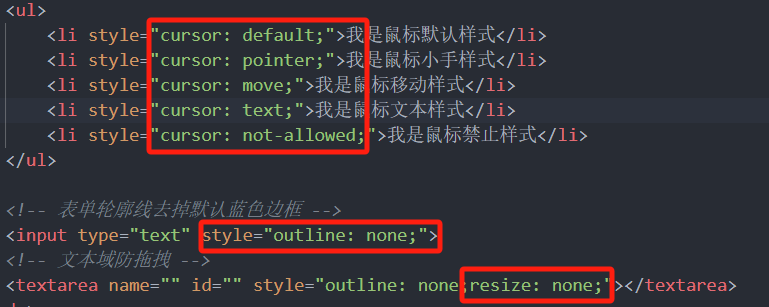
一.界面样式
二.精灵图
针对背景图片使用 把多个小背景图片整合到一张大图片中
这个大图片称为sprites精灵图(雪碧图)
移动背景图片位置 可以使用background-position
移动距离为目标图片的x,y坐标 注意网页中坐标有所不同
右x下y
因为一般往上 往左移动 数值是负值
使用精灵图需要精确测量每个小背景图片的大小和位置
1.引入大的精灵图作为背景
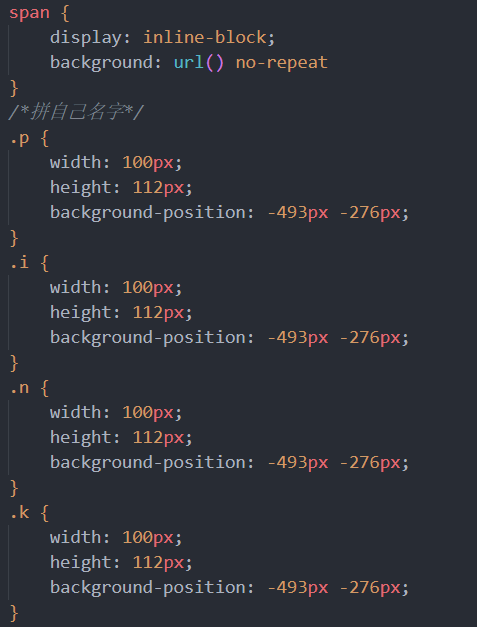
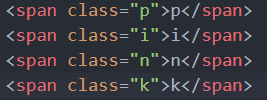
2.截取每个想要的图片
三.三角
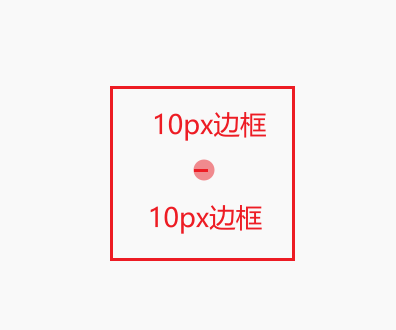
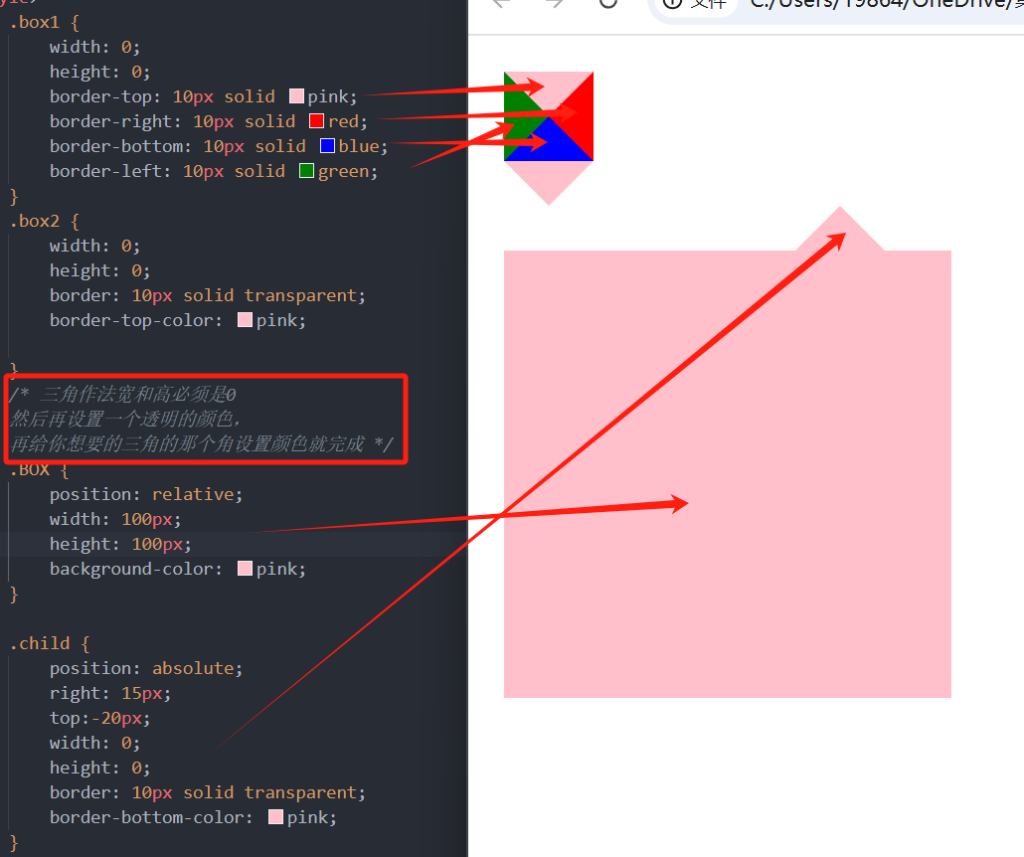
注意要给盒子宽高都设置为0 先给所有边设置透明 再给想要的三角的那一边设置颜色 三角形的高即为边框的厚度
原理大致如下:原本是一个虚无的点 但是强行加上边框 边框是占据大小的 盒子的大小被自然加上了边框大小 并与中心点收缩成三角形 原本设置10px边框 那这个盒子就会变成一个宽度为20px的正方形 由四个三角形构成
四.三角进阶
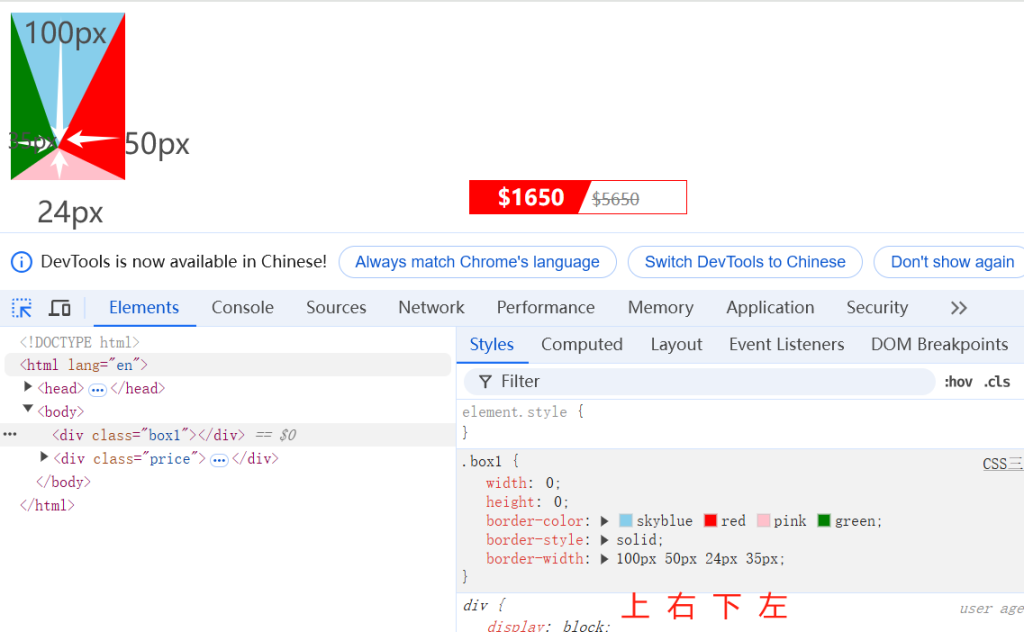
刚才的构造三角只是简单的等腰直角三角形 实际上可以构造多种形状的三角形 只需要做好对border-width大小的的控制
如图 如果我需要红色三角形变为直角三角形应该怎么做?
易得 将下和左宽度调为0 并且将其他三个方向边框都变为透明色即可
效果如图
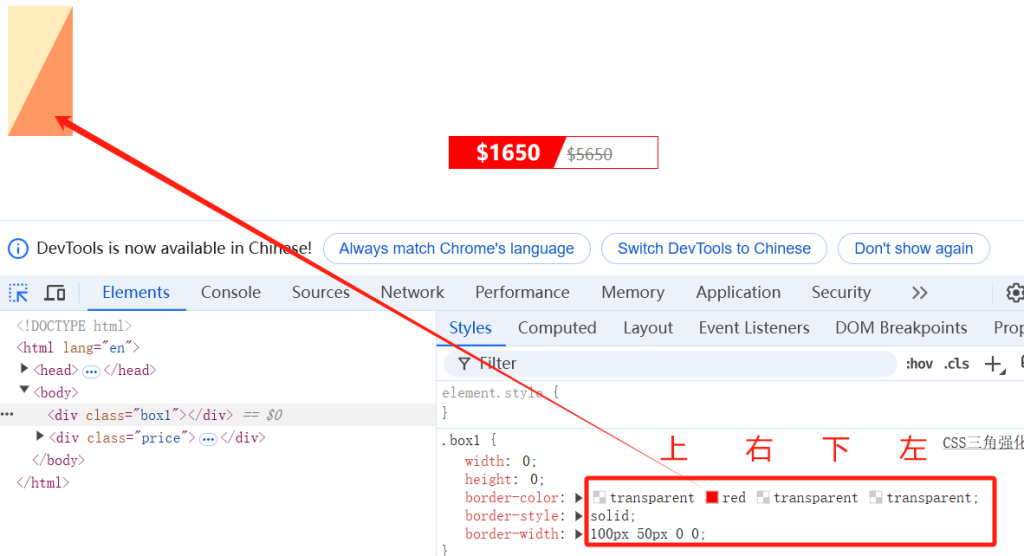
得到这种三角形我们就可以做出如下图效果 做出一个白色三角形盖住红色部分即可

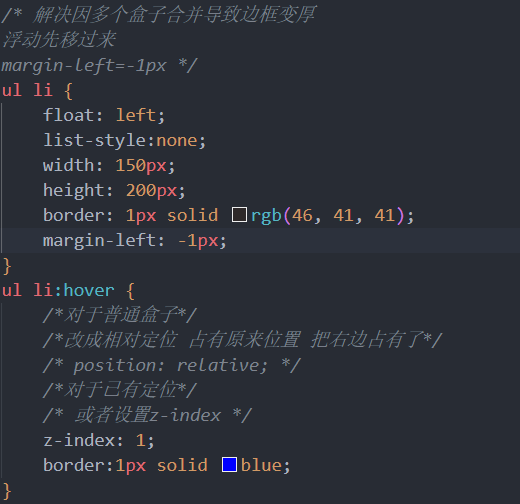
五.margin负值运用
解决因多个盒子合并导致边框变厚
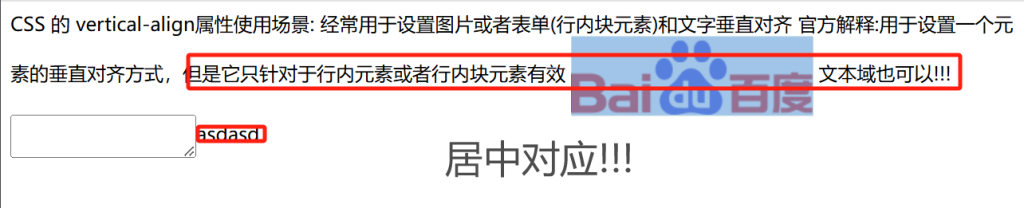
六.vertical-align:middle
经常用于设置图片或者表单(行内块元素)和文字垂直对齐
在之前学成在线用户头像部分可以使用 给头像图片增添vertical-align:middle属性